
Edytor schematów, kalkulator swetrów i studio PDF.
Wszystkie narzędzia KnitLab Studio w jednym miejscu — co robi każde z nich i w którym planie je znajdziesz.
Oznaczenia pokazują, w którym planie jest dane narzędzie. Basic 10 € / mies. z 3 dniami za darmo, Premium 25 € / mies.
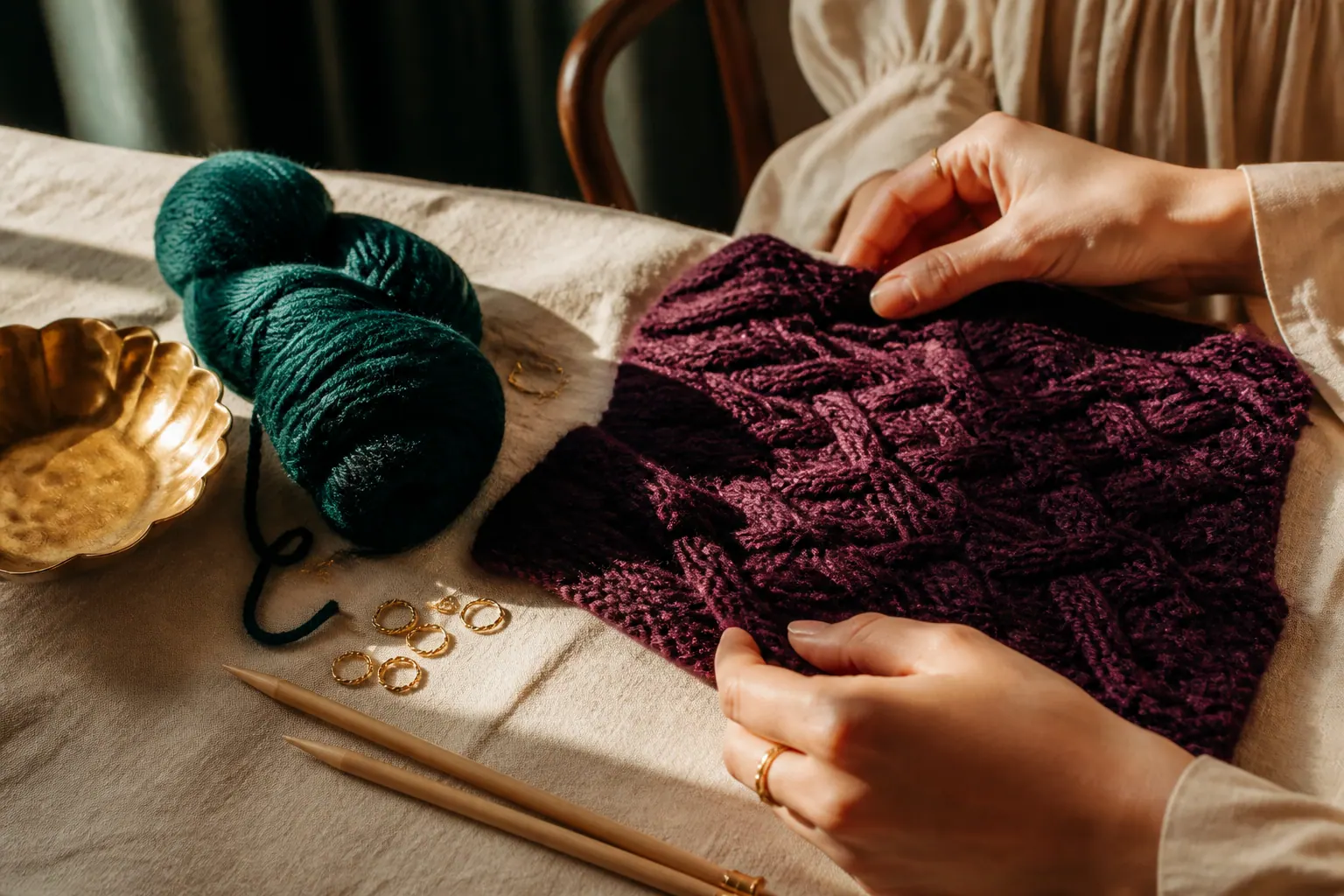
Edytor schematów dziewiarskich
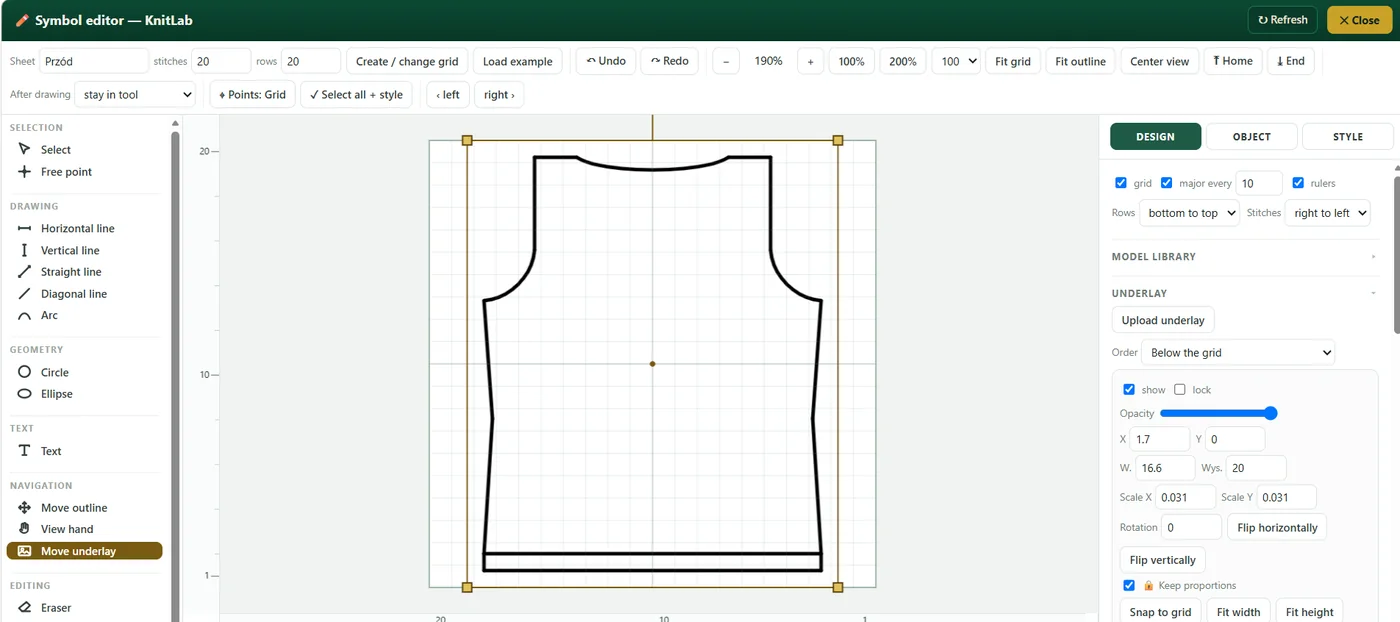
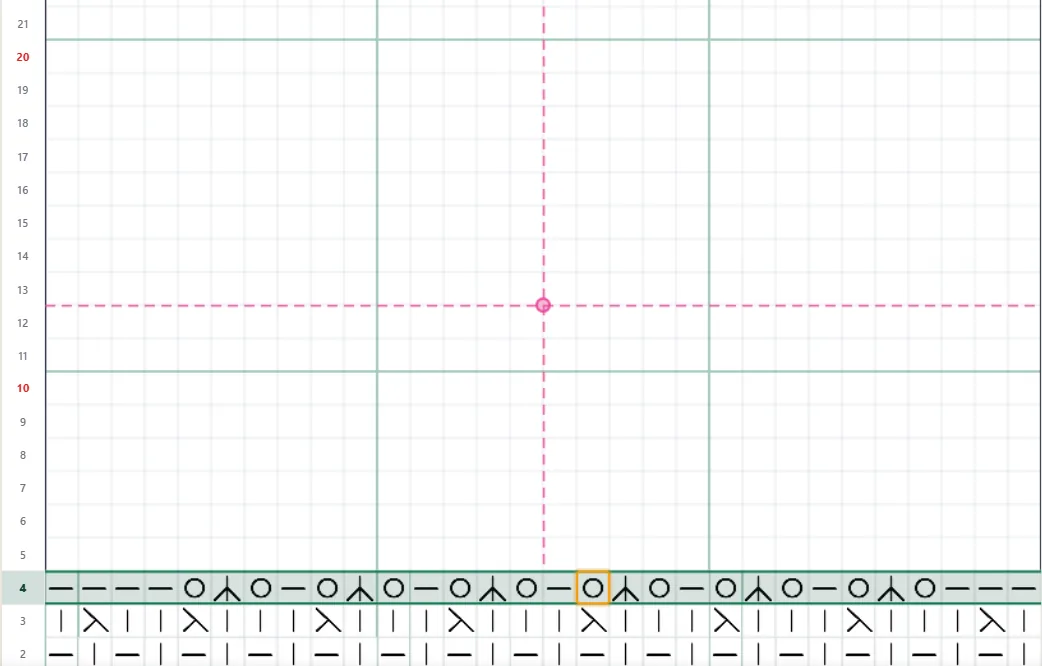
Rysujesz schematy na siatce dowolnej wielkości. Stawiasz symbole oczko po oczku albo malujesz przeciągnięciem, dodajesz linie pomocnicze co kilka oczek i rzędów, a obrysy części ubrania rysujesz prostymi, skosami i łukami. Rzędy są ponumerowane po obu stronach siatki, a jeden projekt mieści kilka kart schematów — przód, tył, rękaw.
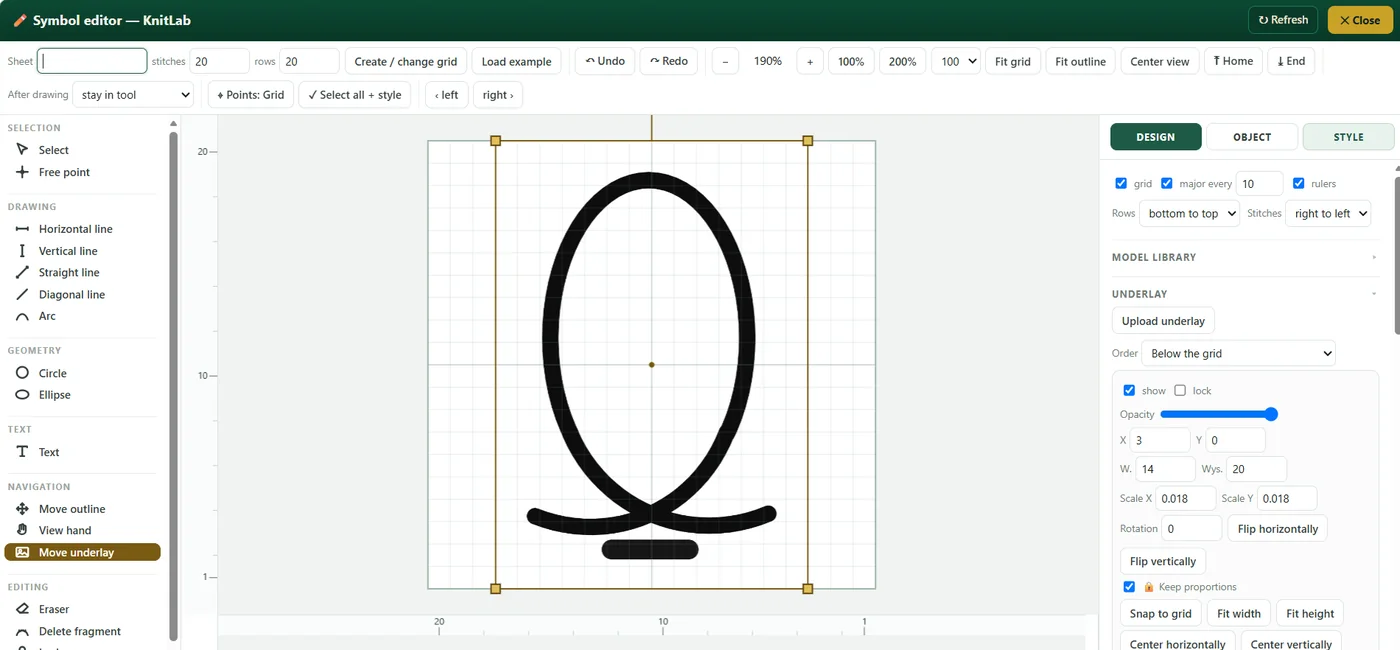
Japońskie symbole dziewiarskie i własne symbole
Paleta zawiera japońskie symbole schematów (JIS) — oczka prawe i lewe, dodawanie, ujmowanie i warkocze — w przejrzystych sekcjach. Jeśli brakuje symbolu, rysujesz go w edytorze symboli: linie, łuki, koła i elipsy przyciągają się do siatki, każdy symbol ma tę samą grubość linii, a Ty decydujesz, ile oczek i rzędów zajmuje.
Własna biblioteka raportów
Biblioteka na początku jest pusta i budujesz ją sama — KnitLab nie daje gotowych wzorów, więc wszystko, co w niej jest, to Twoje własne projekty. Zaznaczasz na swoim schemacie dowolny fragment — nawet o nieregularnym kształcie — i zapisujesz go jako raport z własną nazwą. Raporty porządkujesz w działy, oznaczasz ulubione i jednym kliknięciem stawiasz wybrany raport na schemacie, tyle razy, ile potrzebujesz. Każdy wzór i każdy motyw możesz zapisać jako plik JSON i ponownie wgrać — jako kopię, na innym komputerze albo w nowym projekcie.
Wzory kolorowe: żakard i intarsja
Malujesz tło kratek pojedynczo albo jednym ruchem, a gotowy fragment przesuwasz i powtarzasz razem z kolorami. Kompozycja kolorów układa się bez liczenia każdego oczka ręcznie.
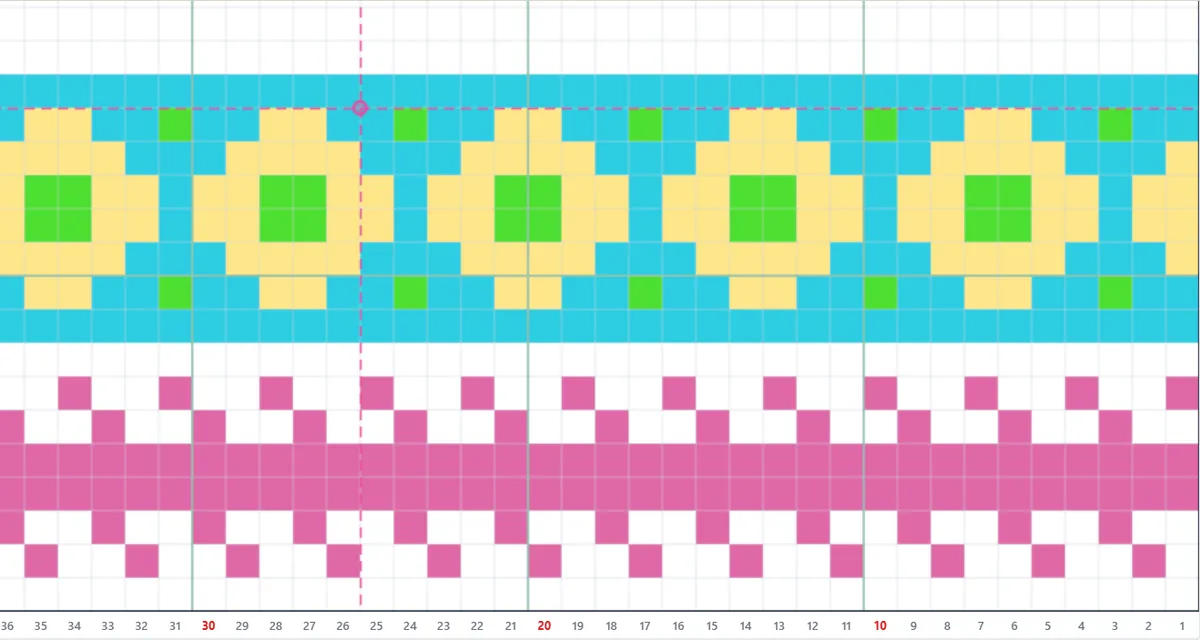
Wzór ze zdjęcia
Zamieniasz zdjęcie albo ilustrację w kolorowy schemat: wybierasz liczbę kolorów, usuwasz tło, poprawiasz pojedyncze kratki i wstawiasz motyw do głównego schematu.
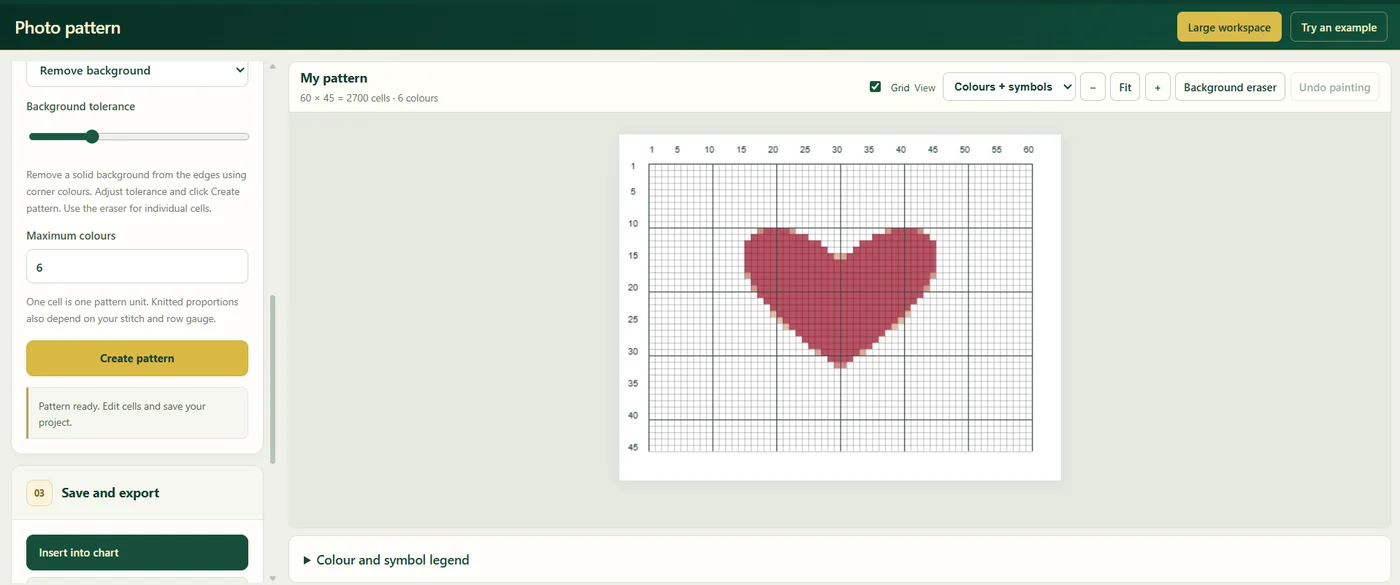
Konstruktor odzieży
Cztery generatory swetrów — bluzka na lato, sweter z długim rękawem i prostym ramieniem, sweter z kokardą oraz sweter z szerokimi ramionami i doszywanymi rękawami. Wpisujesz do tabel próbkę i własne wymiary, a KnitLab przelicza je na oczka i rzędy i rysuje każdą część jako schemat, na którym projektujesz dalej.
Oblicz z próbki
Podajesz próbkę i wymiary gotowego swetra, a kalkulator wylicza sweter z opadającym ramieniem i rękawem wszytym po prostej linii — przód, tył i rękaw: ile oczek nabrać, jak podzielić górę na ramiona i dekolt (własna szerokość albo zasady 1/3 + 1/3 + 1/3 i 1/4 + 1/2 + 1/4) i jak wyprofilować okrągły dekolt. Ramiona są domyślnie proste, więc góra ma tylko wycięcie dekoltu; jeśli chcesz, dodasz skos ramion rzędami skróconymi (metodą niemiecką albo japońską) albo zamykaniem schodkami. Pokazuje też, gdzie jest pacha i co ile rzędów dodawać na rękawie. Przy każdej liczbie jest obliczenie i zasada, z której wynika. Liczbę oczek dopasujesz do raportu wzoru, wszystkie obliczenia pobierzesz jako PDF, a przód, tył i rękaw narysujesz na siatce jednym kliknięciem — obrys zgadza się z obliczeniami, łącznie ze skosem ramion, jeśli go wybierzesz.
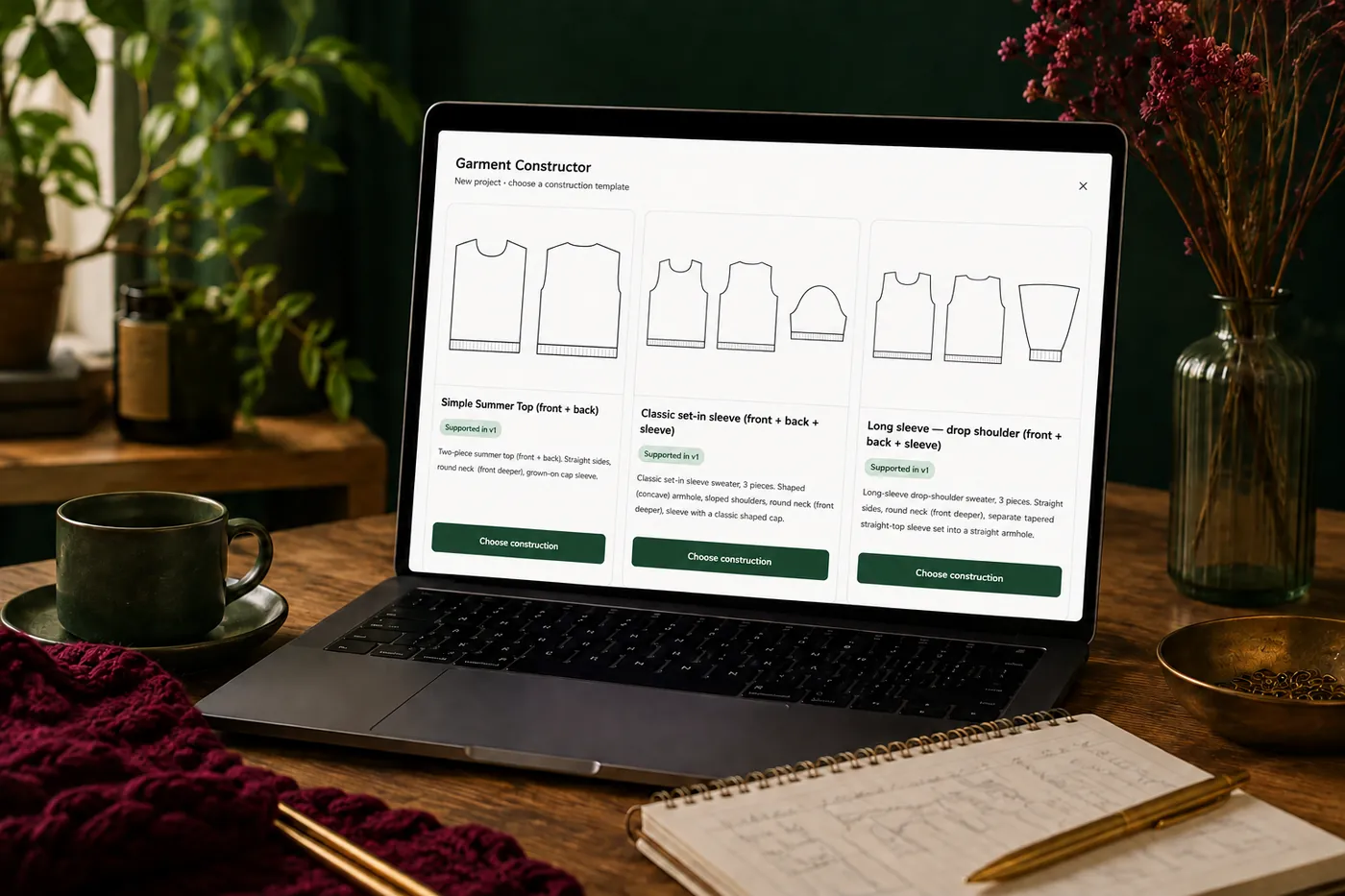
Konstruktor reglanu
Projektujesz reglan od dekoltu do pach z przodem, tyłem i oboma rękawami w jednym widoku. Ustawiasz oczka przy szyi dla każdej części, dodajesz i usuwasz kratki na brzegach, malujesz oba rękawy naraz albo odbijasz przód i tył, a wyróżnione okrążenie pokazuje liczby oczek.
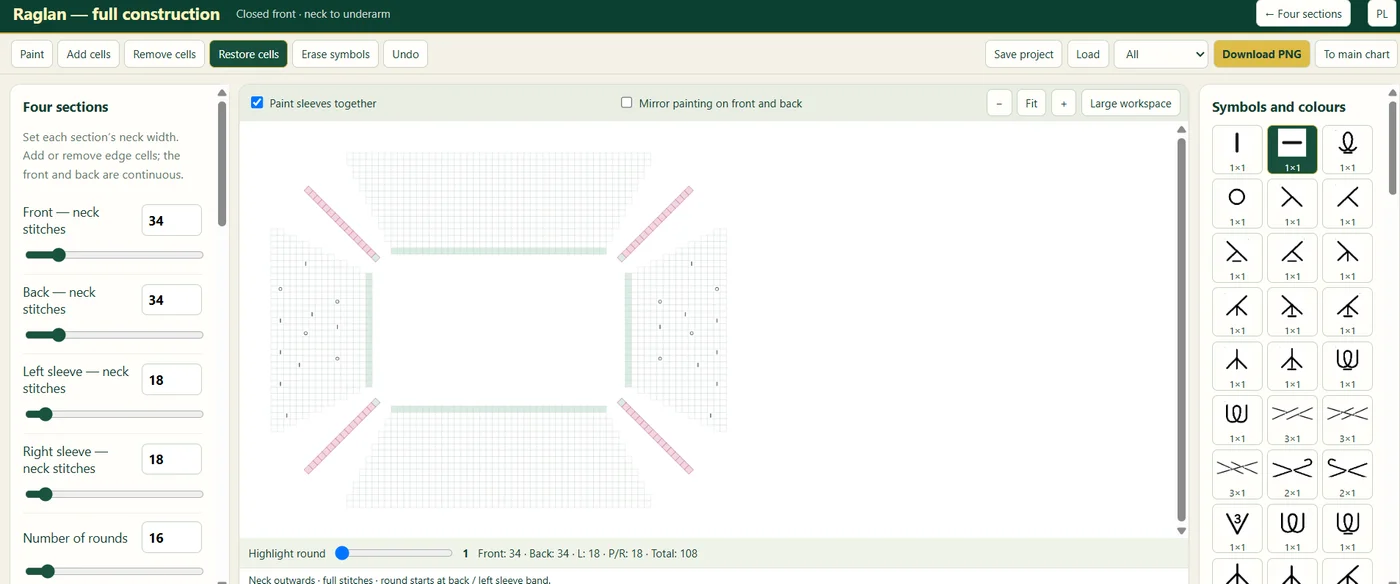
Dekolt V i kołnierze
Wybierasz wariant dekoltu V — z jednym, dwoma albo trzema oczkami środkowymi — ustawiasz oczka na ramię i rzędy na brzegu, a kołnierz malujesz tymi samymi symbolami co resztę projektu.
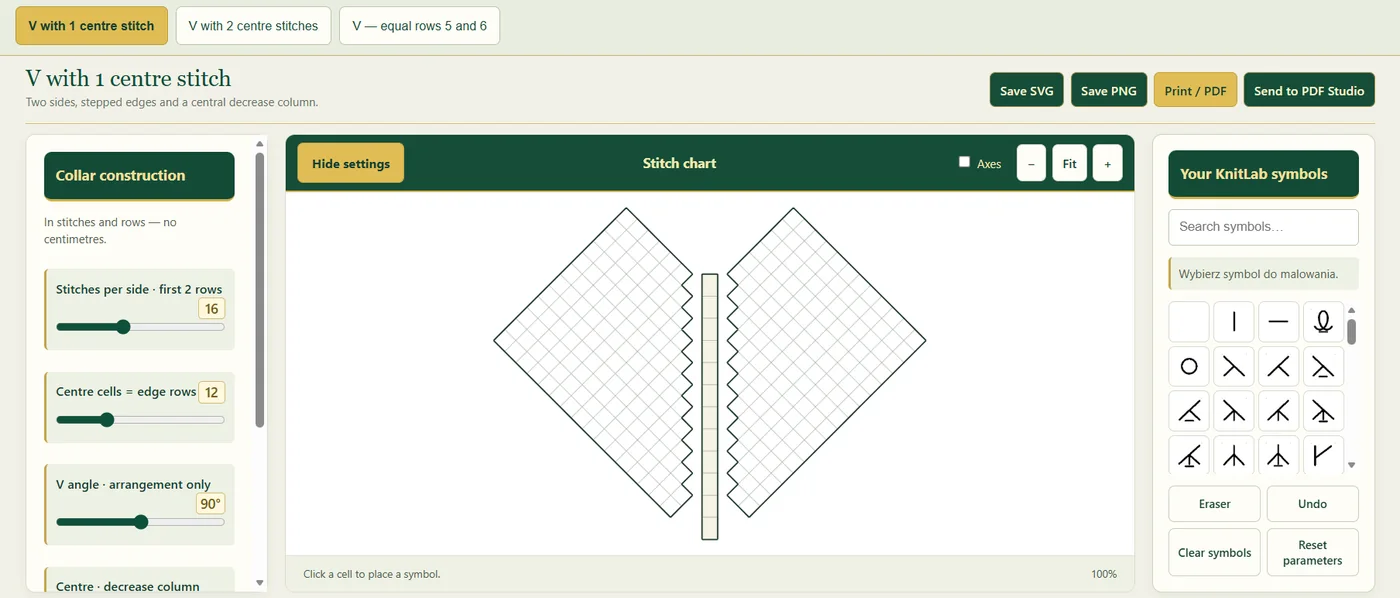
Podkład ze zdjęcia
Pod schemat wstawiasz własny szkic albo zdjęcie, przesuwasz, skalujesz i obracasz, aż pasuje, i je obrysowujesz. Odręczny pomysł staje się dokładnym schematem.
Linie raportów i ręczne wstawianie motywów
Wyznaczasz linie raportów na przodzie, tyle i rękawach i wstawiasz motywy dokładnie tam, gdzie mają być. Podgląd motywu stoi tam, gdzie go ustawisz, strzałki przesuwają go o 1, 5 albo 10 kratek, pola „Oczko” i „Rząd” pokazują jego dokładną pozycję, a Spacja lub Enter go wstawia. Linie pomocnicze wskazują najbliższe równe miejsce w układzie raportów. Premium dodaje rozdzielanie raportów.
Automatyczne rozmieszczanie raportów na całym schemacie
Podajesz, jakie wzory ma mieć część — szerokość każdego i liczbę powtórzeń — a raporty rozkładają się na całym schemacie od razu: na całą szerokość, jeden na środku albo centralny z dwoma bokami. Cały układ możesz wyśrodkować albo odbić lustrzanie, skorzystać z podpowiedzi symetrii, a zapisane motywy wstawiają się automatycznie do każdego raportu, od dołu w górę — symbole, które wyszłyby poza obrys części, są pomijane. W reglanie motywy powtarzają się od dekoltu do pach.

Kształt siatki: wycinanie i dodawanie kratek
Część dzianiny rzadko jest prostokątem. Usuwasz kratki, których nie potrzebujesz — wzdłuż dekoltu, pachy czy wyprofilowanego brzegu — i siatka przyjmuje dokładny kształt części, z samymi oczkami, które naprawdę się przerabia. Potrzebujesz więcej miejsca? Dodajesz kratki na brzegach albo wewnątrz siatki. Wystarczy kliknąć albo przeciągnąć, a Cofnij przywraca każdą zmianę.
Kolory raportów i obrys części
Kolorujesz tło kratek, żeby zaznaczyć raporty i strefy wzoru — jak w japońskich schematach — a symbole rysujesz na nim normalnie. Gruby obrys poprowadzony po liniach siatki pokazuje kształt części, na przykład sylwetkę rękawa. Kiedy przesuwasz fragment, jego kolory tła mogą przesunąć się razem z nim.
Tryb robienia
Tryb robienia podświetla rząd, nad którym pracujesz, i prowadzi Cię przez schemat rząd po rzędzie. Przechodzisz w górę i w dół strzałkami albo klawiaturą, widzisz numer rzędu, liczbę wszystkich rzędów i pasek postępu, a kliknięcie w oczko pokazuje, na którym dokładnie oczku jesteś. Po przerwie wracasz do robótki bez szukania miejsca.
Kalkulator włóczki
Ważysz małą próbkę, podajesz jej wymiary i wymiary projektu, a KnitLab szacuje, ile włóczki potrzebujesz — na sweter, czapkę albo szal.
Studio PDF
Sama składasz gotowy wzór: okładkę, schematy, opisy, zdjęcia, swoje logo i czcionki. Eksportujesz pliki PDF i PNG do druku albo do wysłania. Premium dodaje 4 szablony projektów PDF i czysty eksport bez logo KnitLab, gotowy do sprzedaży.

Projekty w chmurze, po polsku i angielsku
Projekty zapisują się na Twoim koncie, a dodatkowo możesz zrobić kopię w pliku. Cały interfejs działa po polsku i po angielsku.